

すべての実行を一目で把握する
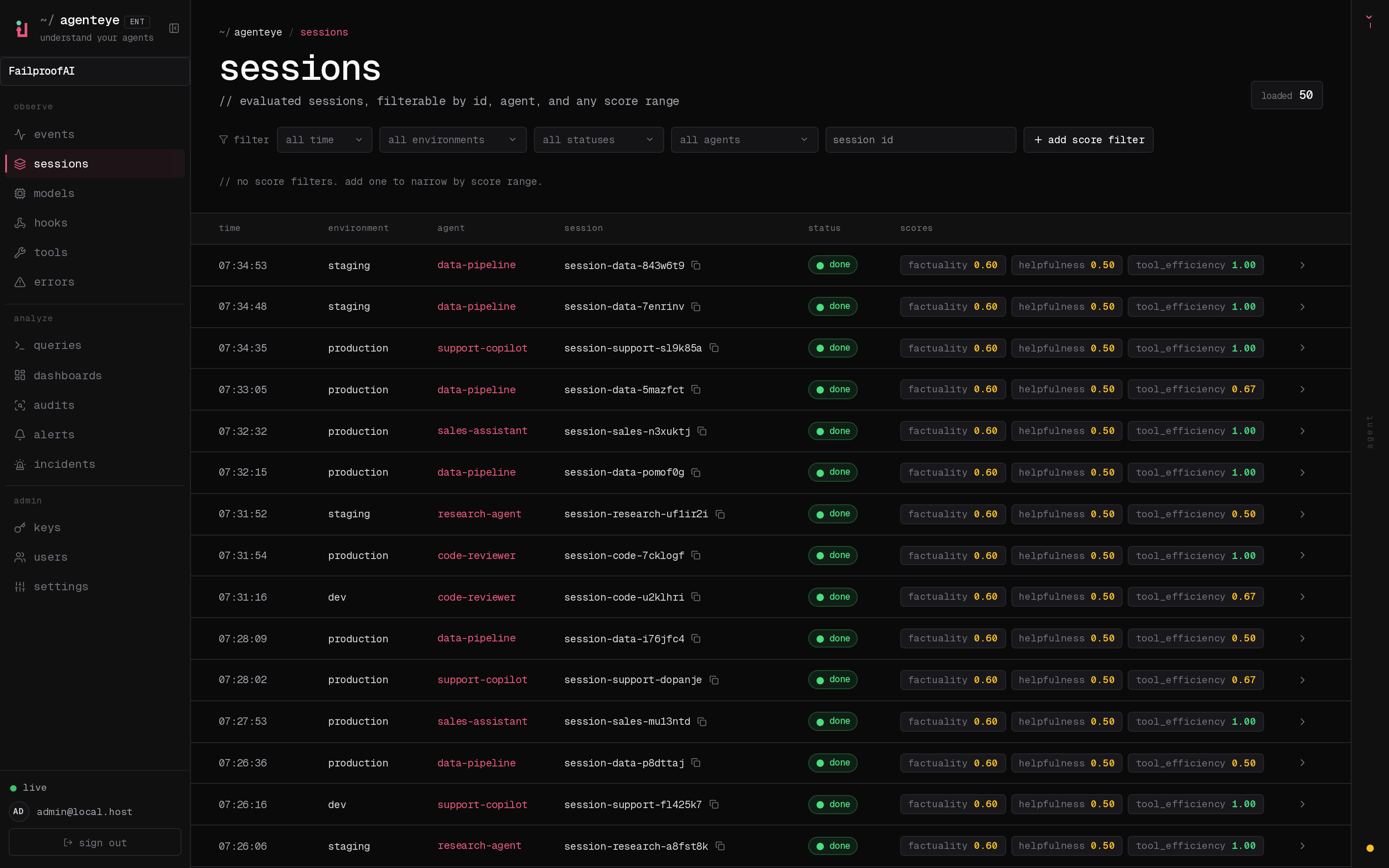
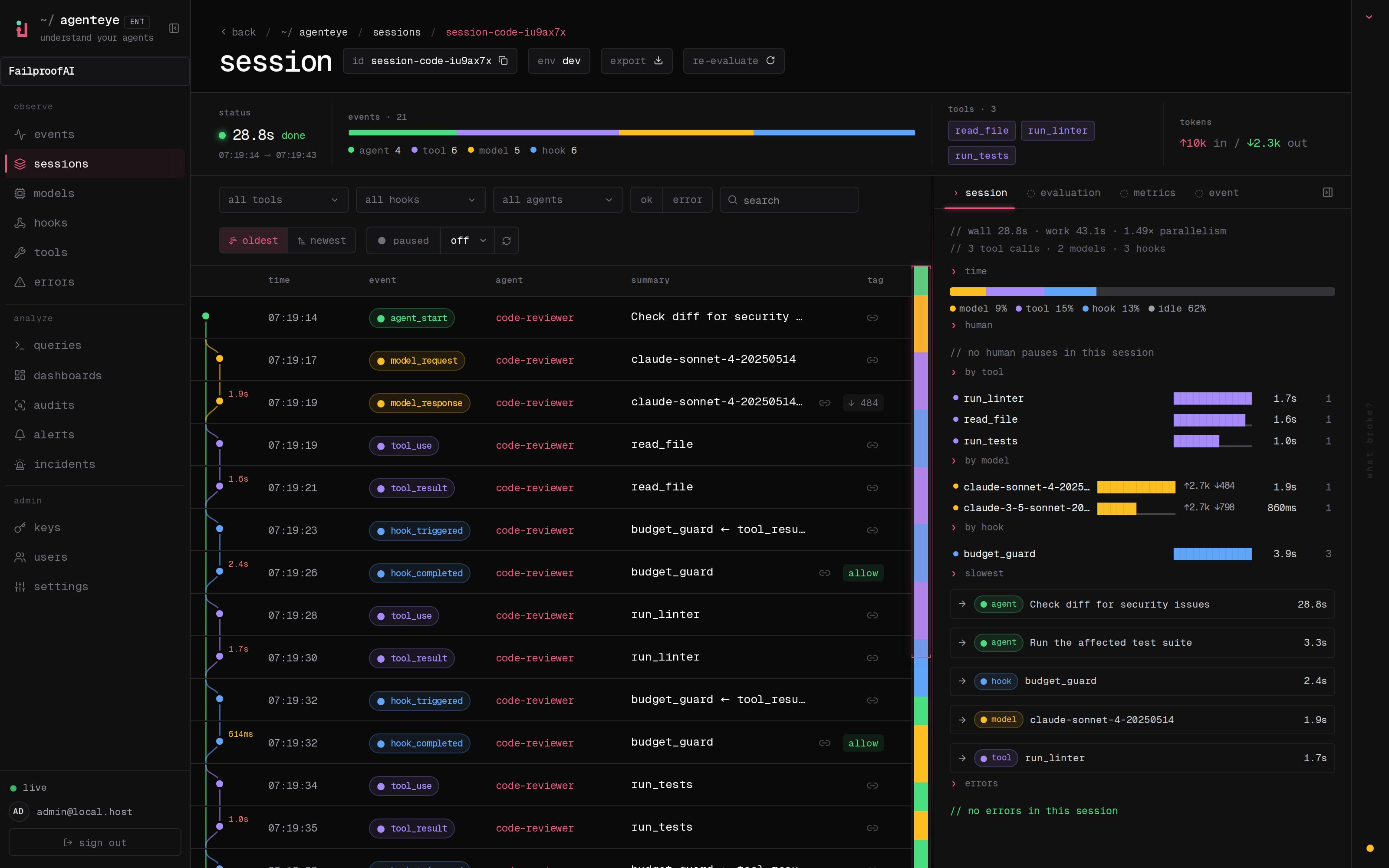
生のイベントログはすべてのステップの真実を記録していますが、数十の実行にわたって数千のステップが存在する場合、必要なのは個々のステップではなく実行全体の概要です。セッションページは、1 回の実行に含まれるすべてのイベントをひとつの行にまとめるため、1 日分のアクティビティが膨大なログの洪水ではなく、スキャンしやすいリストになります。 各行にはステータスのバッジが表示されるため、失敗した実行はクリックする前から正常な実行と区別できます。日付範囲、環境、エージェント、またはセッションでフィルタリングすれば、「すべて」から「確認したい実行」へ数クリックで絞り込めます。 エバリュエーターを接続すると、完了したすべての実行が自動的にスコアリングされ、最新スコアが行のバッジとして表示されます。任意のスコア範囲でフィルタリングできるため、「今週の本番環境でスコアの低い実行をすべて表示する」といった操作もフィルター一つで完結し、手動でのレビューは不要です。エバリュエーターを設定するまでの間も、セッションは実行全体を記録し続けます。ただし、その間はスコアバッジは表示されません。実行全体を図として読む
場所の確認方法
すべてのダッシュボードページは組織ごとにスコープされています(/<org-slug>/…)。セッションは左サイドバーの Observe の下、Events の隣にあります。リストの上部には日付範囲・環境・エージェント・セッションのフィルターが並んでいます。各行をクリックすると、完全な実行グラフに遷移します。
スコアバッジとスコア範囲によるフィルタリングを有効にするには、エバリュエーターを接続してください。詳細は Evaluations をご覧ください。
関連ドキュメント
- イベントストリーム:各セッションの集約元となる、ステップごとの生のイベントログ。
- Evaluations:エバリュエーターを接続して、各実行にフィルタリング可能なスコアバッジを付与する。
- Telemetry:エージェントからセッションへ実行データが送られる仕組み。