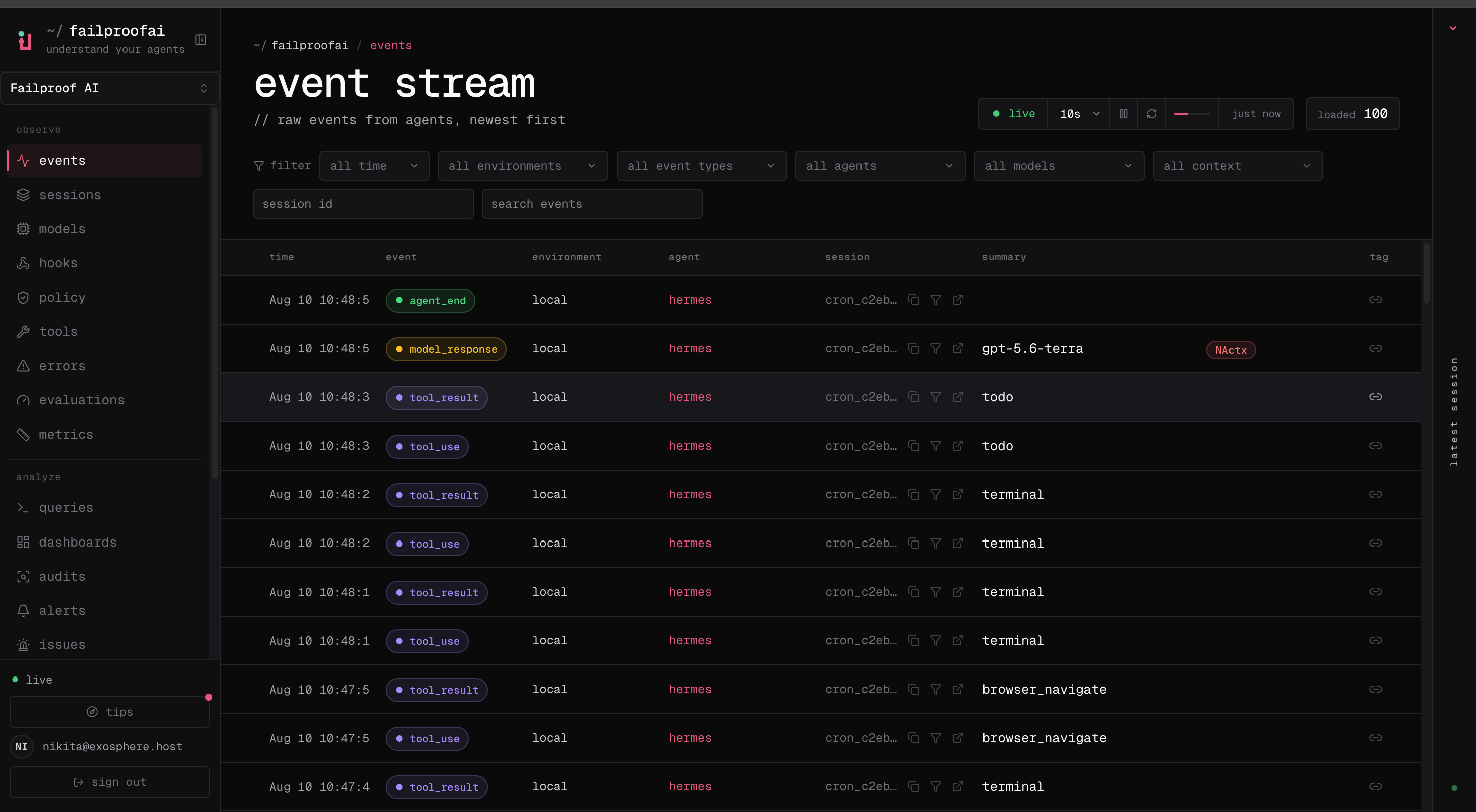
Der Standard-Feed lässt rohe Payloads aus. Verwende --full nur für eine zeitlich begrenzte Session-Untersuchung.
Nutze den Event-Stream, um drei unmittelbare Fragen zu beantworten:
Meldet sich der erwartete Agent bei der richtigen Umgebung?
Kommen Modellaufrufe, Tool-Aufrufe und Policy-Entscheidungen in der richtigen Reihenfolge an?
Hat die Session aufgehört, Fortschritte zu machen, oder beginnt sie, eine Aktion zu wiederholen?
Event-Typen umfassen Agent-Lifecycle-Events, Modellanfragen und -antworten, Tool-Nutzung und -Ergebnisse, Hook-Ausführung, Human-Waits und -Interrupts sowie explizite Fehler. Korrelations-IDs verknüpfen zusammengehörige Events, wie z. B. einen Tool-Aufruf und sein Ergebnis.
Halte die Live-Ansicht während der Überprüfung einer neuen Integration zunächst offen. Füge Filter erst hinzu, nachdem das erste Event sichtbar ist – ein falscher Filter kann wie eine fehlgeschlagene Datenaufnahme aussehen.
Wenn keine Events erscheinen, führe failproofai config --status aus und behebe Datenaufnahme-Probleme.Agents, die nicht in einem der 12 unterstützten Harnesses laufen, melden dieselben Event-Typen über das Python SDK, einschließlich der Human-in-the-Loop-Events (human_wait, human_input, human_interrupt), auf die Gateway- und Produktions-Agents angewiesen sind.