

Trier et attribuer le travail
- Tableau de bord
- CLI
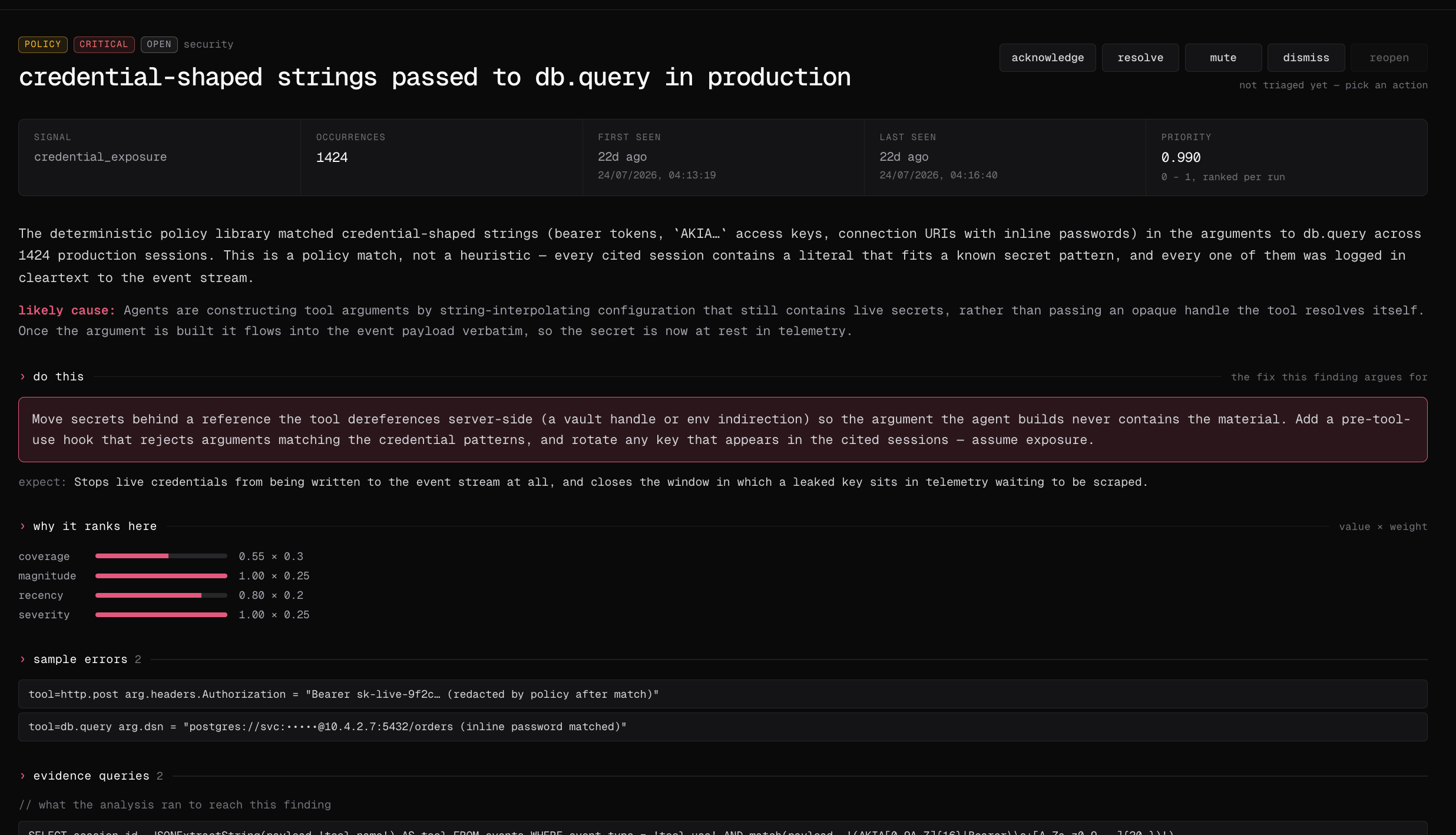
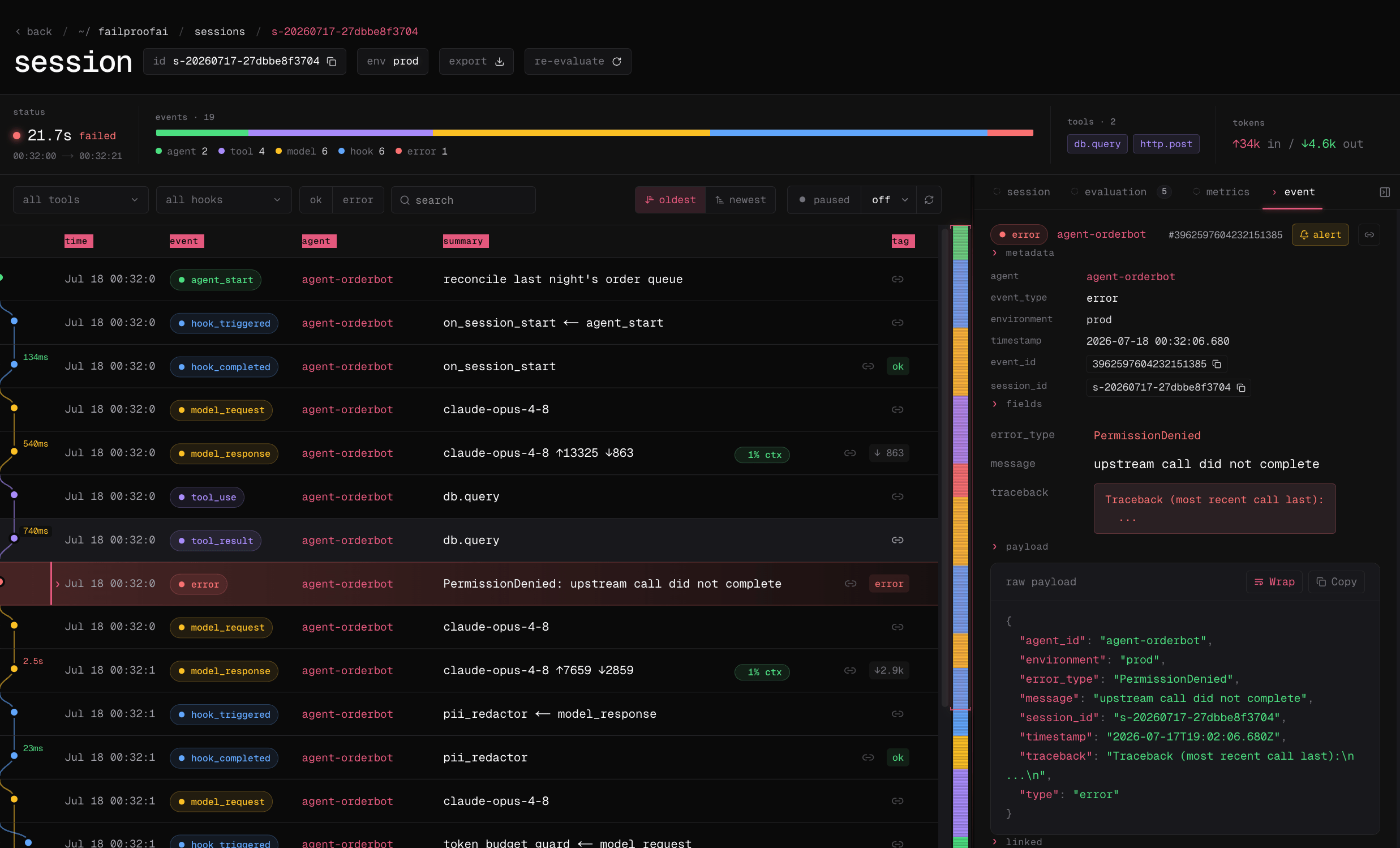
- Ouvrez Analyze → Audits, choisissez une exécution terminée et sélectionnez un constat pour inspecter son analyse, sa recommandation, ses sessions et ses requêtes de preuves.
- Accusez réception, attribuez, rejetez, mettez en sourdine, résolvez ou rouvrez le constat après avoir vérifié ses preuves.
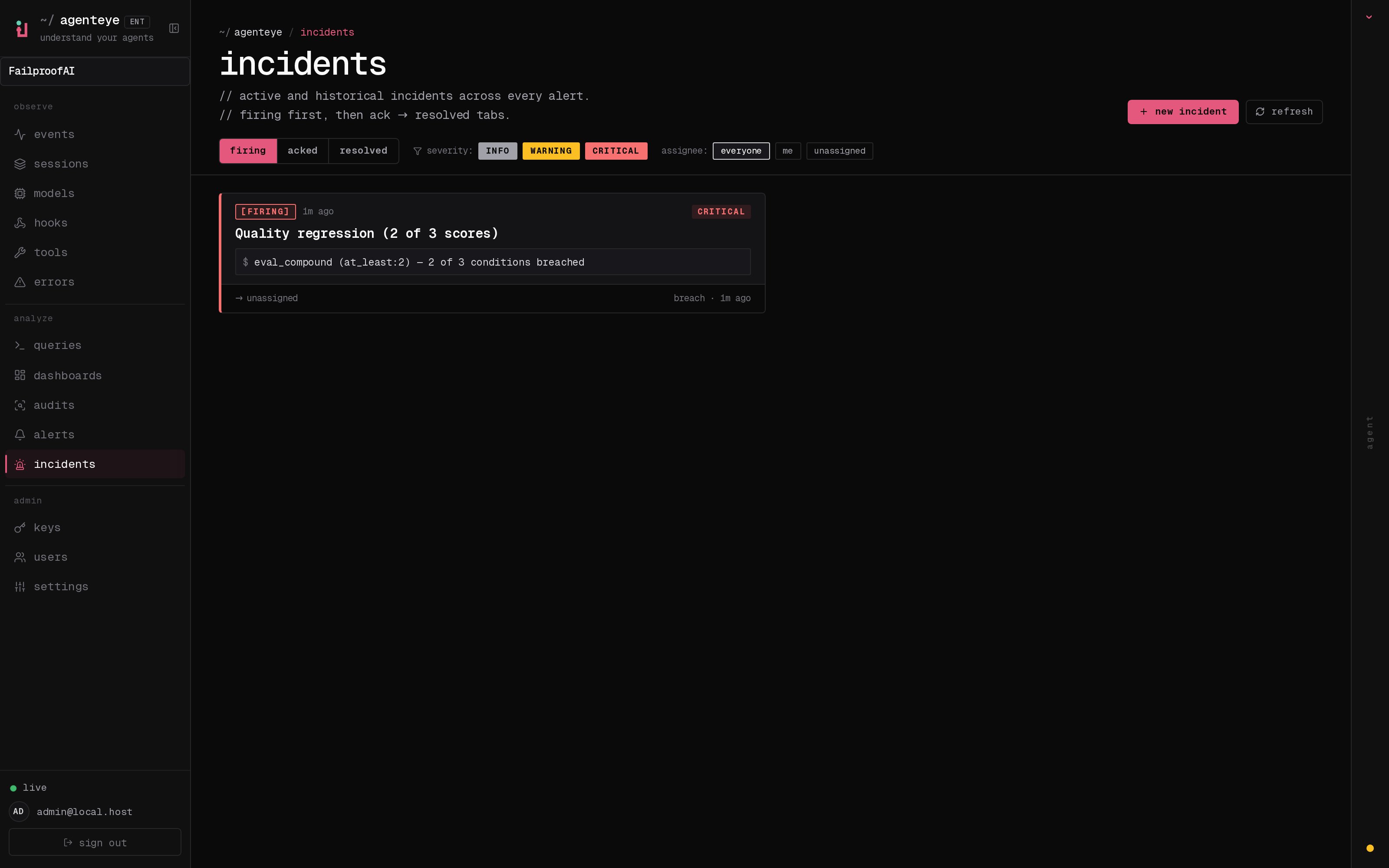
- Accédez à Analyze → Issues et filtrez la boîte de réception durable par statut, sévérité ou responsable.
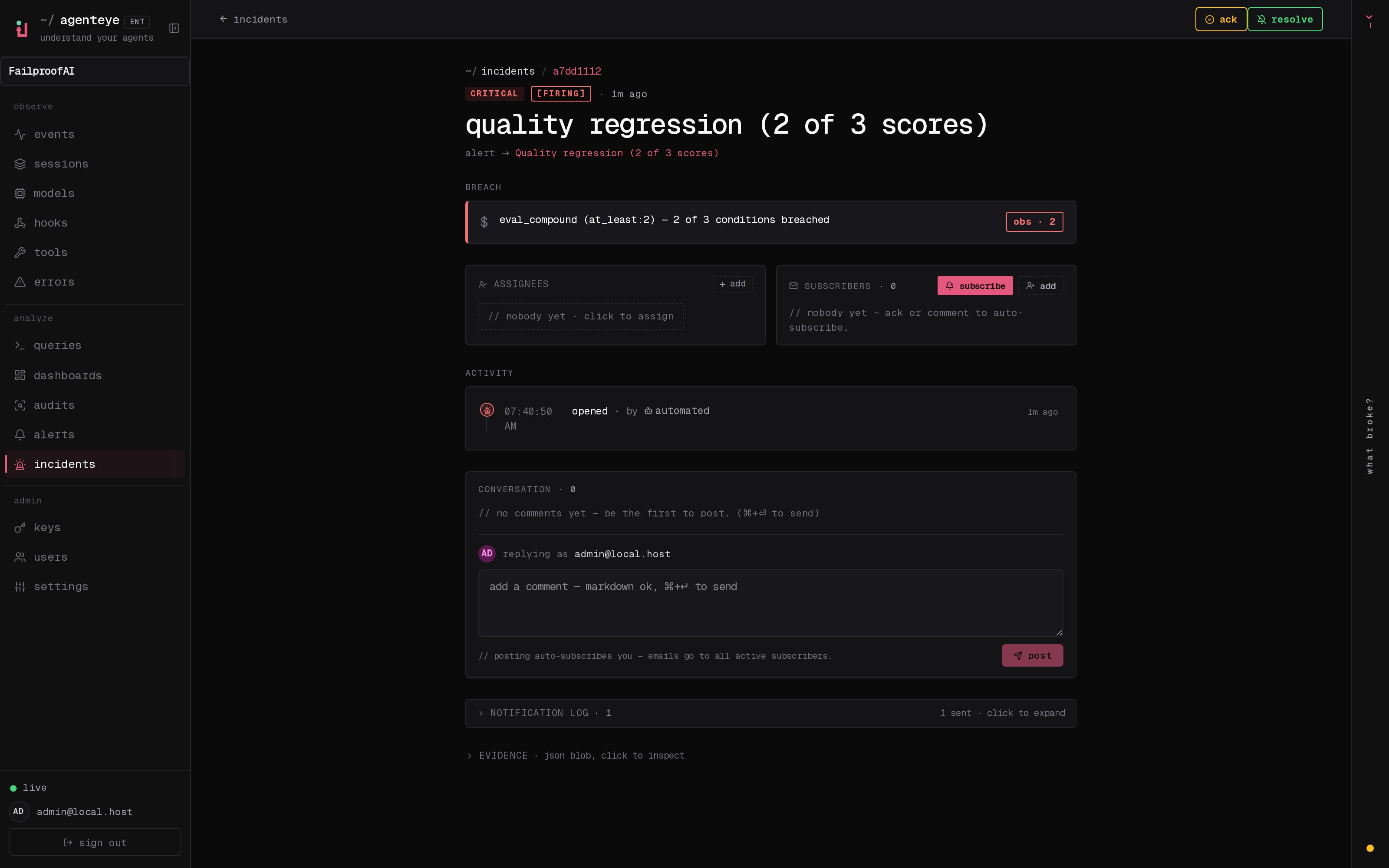
- Ouvrez le problème pour l’attribuer, ajouter des commentaires ou des abonnés, et le résoudre une fois le correctif vérifié.
Examiner un constat
Vérifiez qu’il contient :- Un mode d’échec stable, et pas seulement un titre ponctuel
- La sévérité et l’impact opérationnel
- Les identifiants de session affectées ou les requêtes de support
- Suffisamment de contexte pour reproduire le comportement
- Une réponse proposée cohérente avec les preuves
Utiliser un problème pour gérer la réponse
Créez ou liez un problème lorsque le constat nécessite une attribution, une discussion, des changements de statut, des commentaires ou des abonnés. Les problèmes peuvent également représenter des incidents d’alerte et des signalements manuels, c’est pourquoi ils relèvent de la réponse aux audits plutôt que de la navigation principale. Résolvez le problème lorsque la remédiation est déployée et vérifiée. Résolvez le constat lorsque le mode d’échec a été traité pour la population de l’audit. Ces deux moments peuvent différer.Transformer un problème en brouillon de politique
- Tableau de bord
- CLI
- Ouvrez le problème et vérifiez son constat, les sessions citées, la cause racine et la recommandation.
- Sélectionnez generate policy et examinez le résultat de candidature et l’intention d’application proposée. Un résultat no policy signifie que le comportement peut nécessiter une alerte, un changement de processus ou une intervention humaine.
- Sélectionnez write this policy, puis examinez et testez le code source généré dans Admin → policy editor avant de sélectionner publish version. Utilisez open the editor anyway si vous êtes en désaccord avec la vérification de candidature.
- Accédez à Admin → enforcement, déployez la version en mode observe et vérifiez ses décisions sous Observe → policy avant de l’appliquer.
Créer une politique
Convertissez un schéma d’action confirmé et reproductible en version de politique.