

Comparer les scores dans le temps
- Dashboard
- CLI
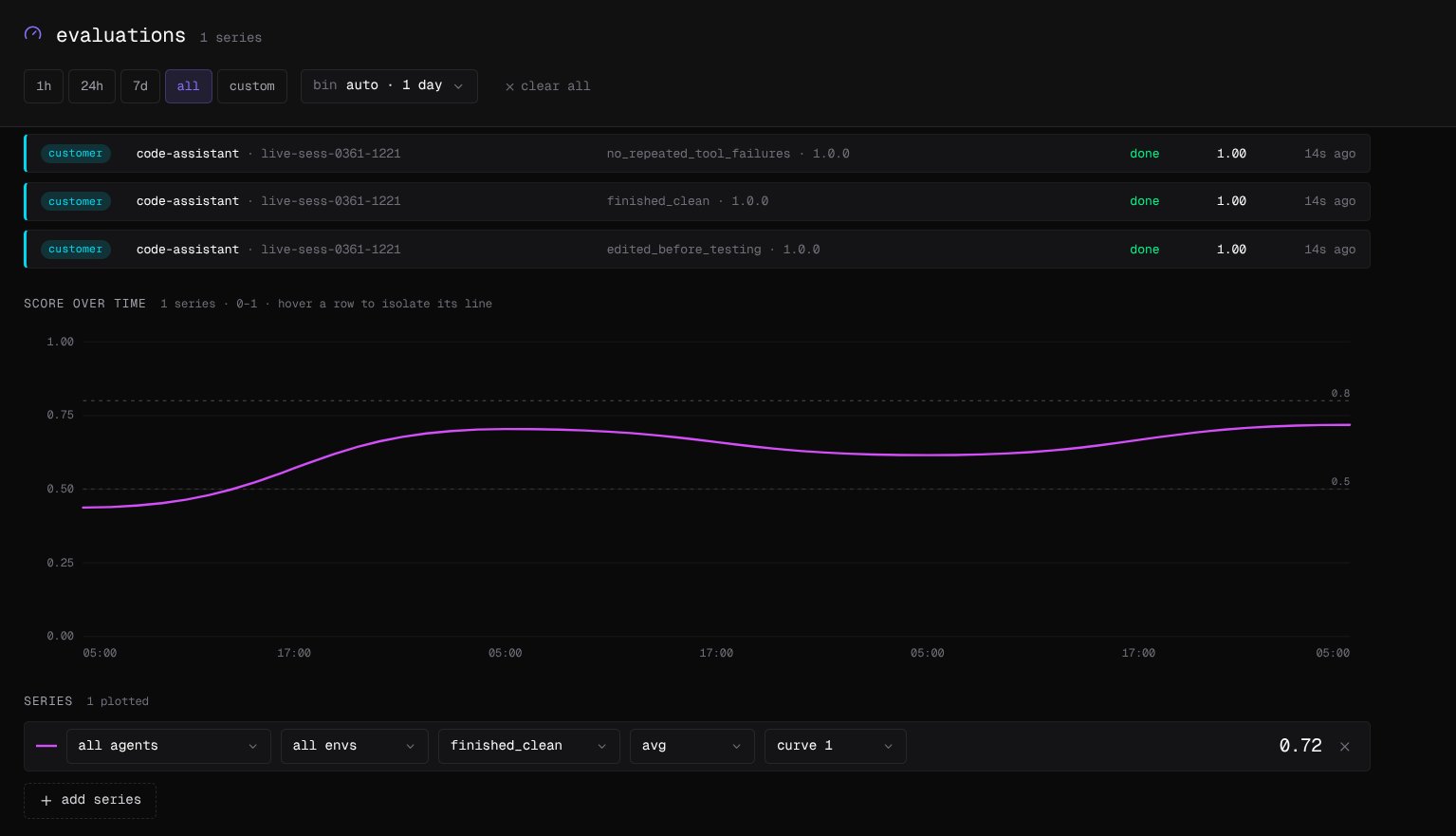
Accédez à Observe → evaluations.
- Recent runs liste chaque évaluation dès qu’elle arrive : qu’elle provienne d’un évaluateur hébergé (managed) ou du vôtre (customer), l’agent et la session, l’évaluation et sa version, son statut, ainsi que son score ou ses métriques.
-
Score over time trace ce que vous demandez. Sélectionnez add series et choisissez un agent, un environnement, une évaluation et une statistique : avg, min, max, p50, p75, p90, p95, p99, stddev ou mode. Chaque série correspond à une ligne ; attribuez-lui sa propre curve pour l’afficher sur un graphique séparé.
Comprendre pourquoi une session a obtenu un score faible
Ouvrez une session depuis Observe → sessions ; la grille affiche les scores de chaque session et permet de filtrer par plage de score. Le panneau latéral droit de la session présente d’abord le résumé de l’évaluation, puis une barre par score avec le raisonnement de l’évaluateur en dessous.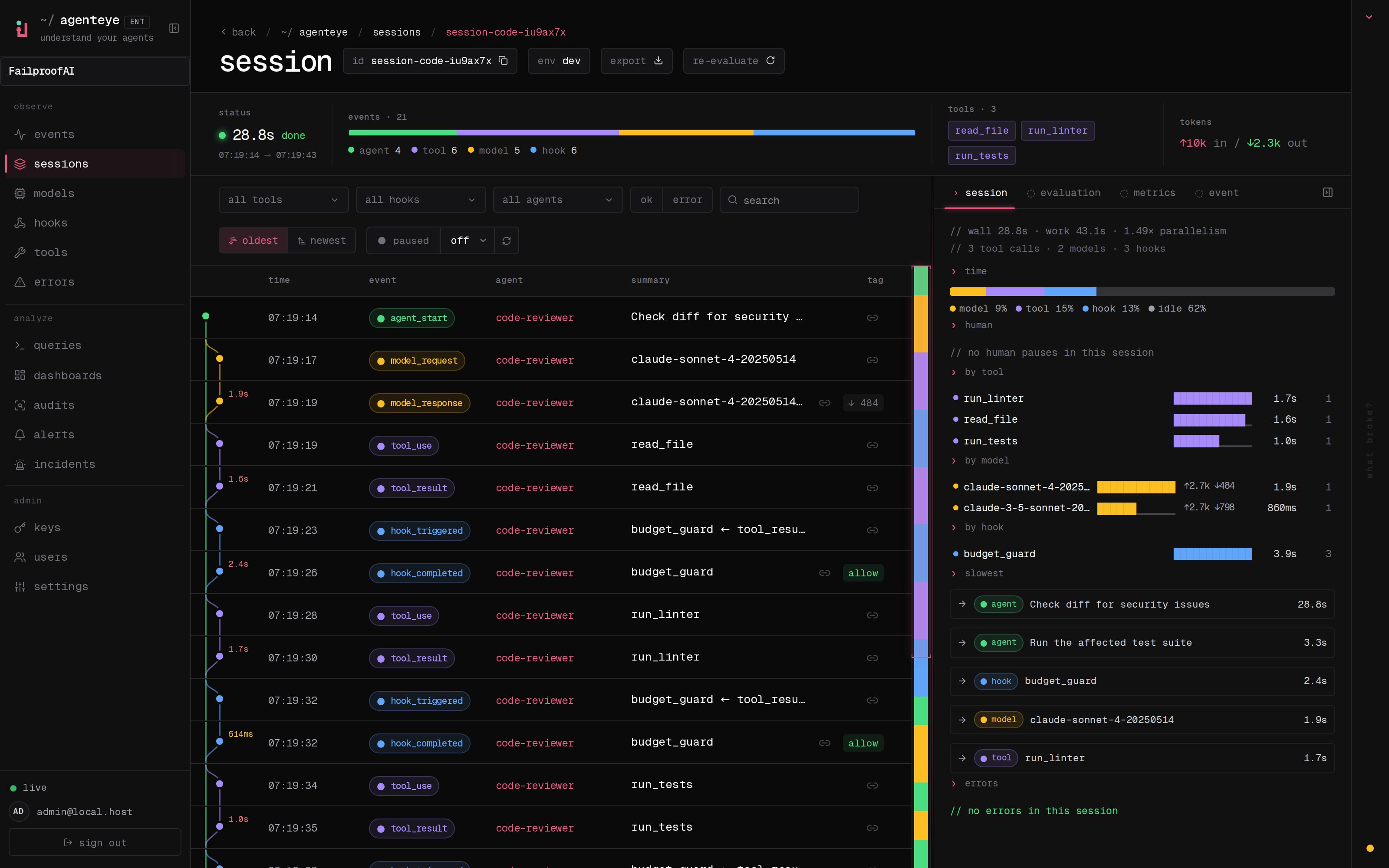
Interroger l’assistant
Posez vos questions sur les données d’évaluation en langage naturel : « parle-moi de quelques évaluations récentes », ou demandez quels agents voient leurs scores baisser. L’assistant lit et analyse les résultats, puis répond avec des tableaux sur lesquels vous pouvez rebondir ; une question pertinente peut devenir une requête ou un dashboard.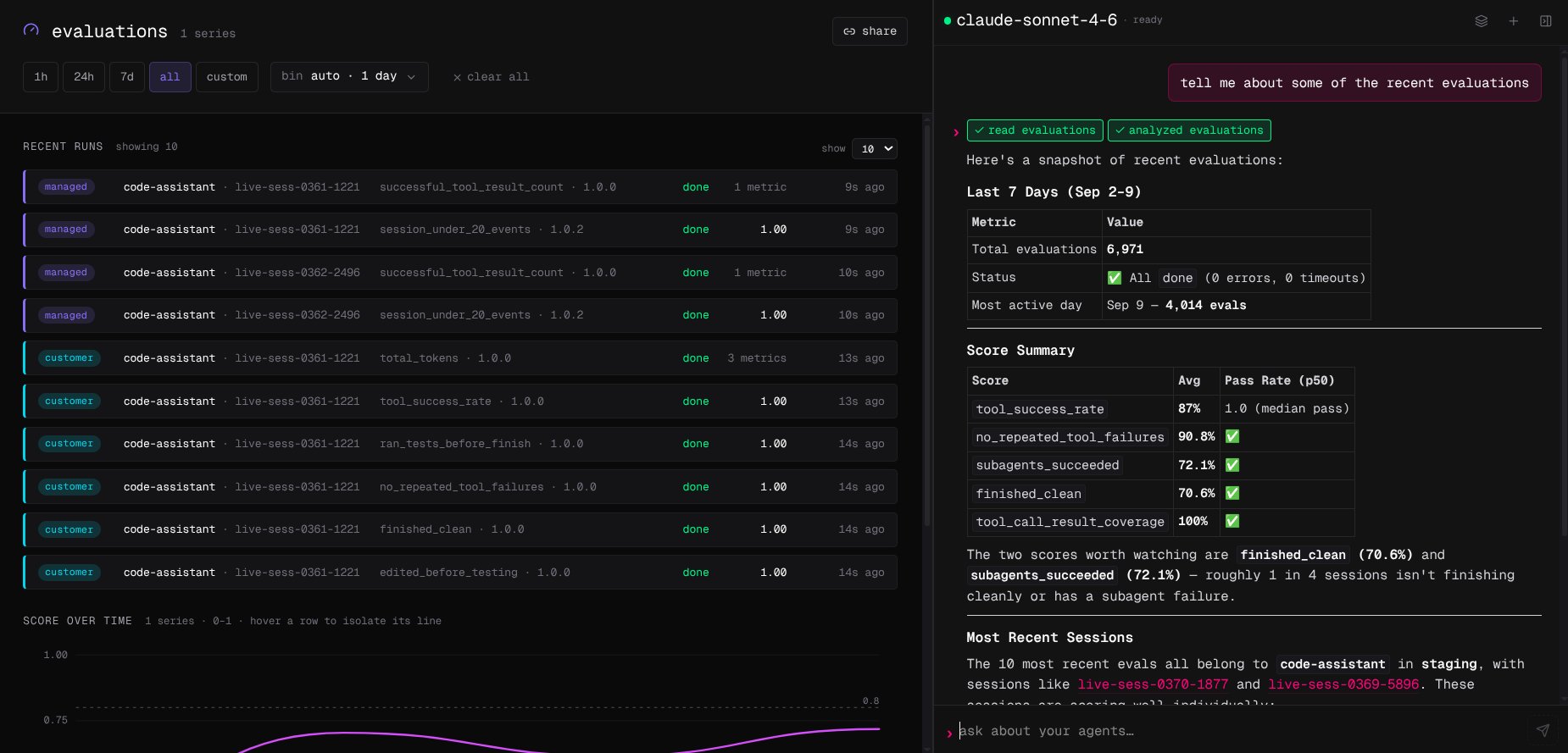
Surveiller et agir
-
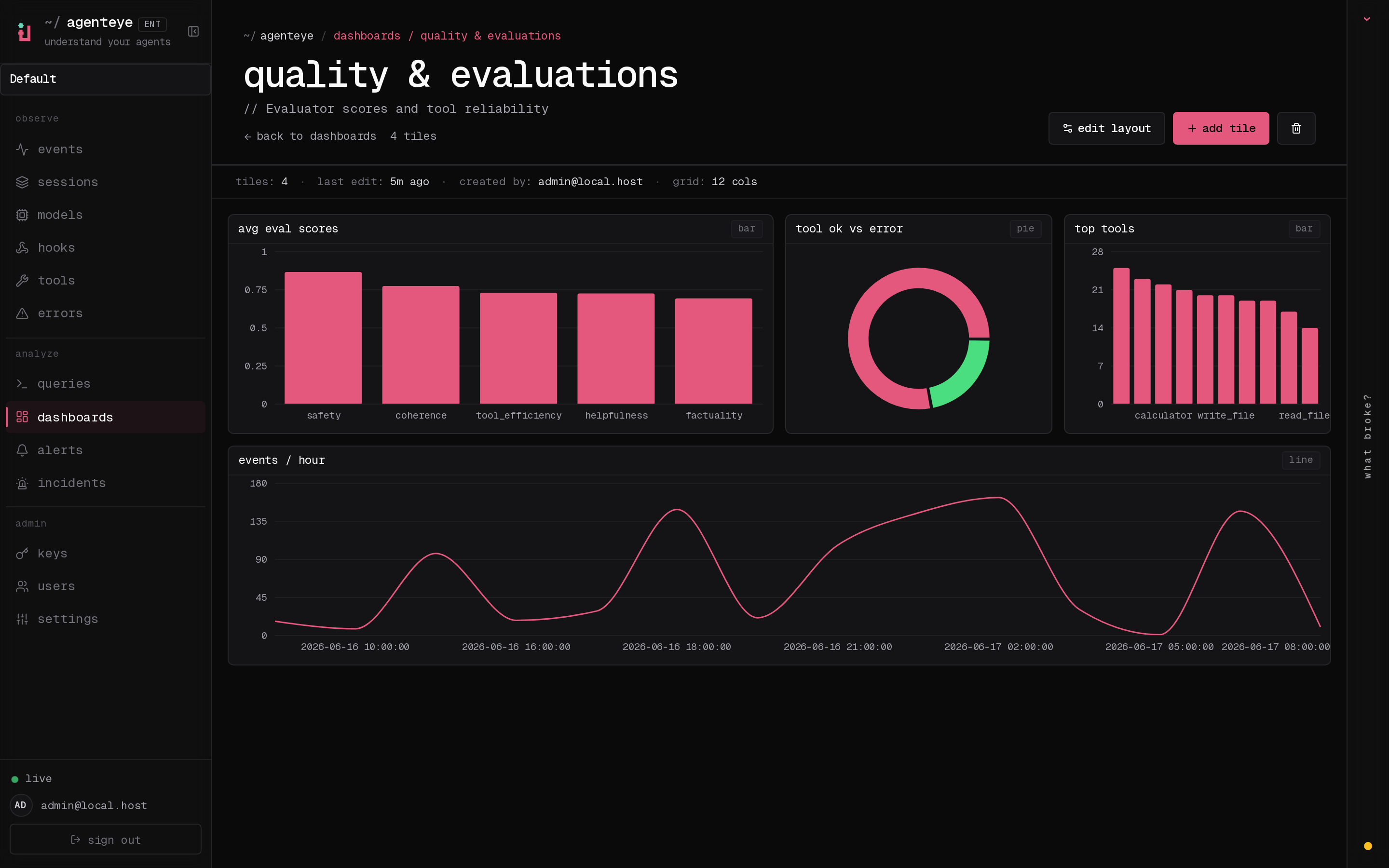
Dashboards, sous Analyze → dashboards, suivent l’évolution des scores que vous mettez en avant, par agent et environnement, pour toute l’organisation.
- Alerts vous notifient lorsqu’un score franchit un seuil. Consultez alerts.
- Lorsqu’un score baisse sur de nombreuses sessions, lancez un audit pour en comprendre la cause ; si la cause est une action reproductible, rédigez une policy.